 XAIV
XAIVインストール方法
所要時間はおよそ3分です
ファイルをダウンロードする
下のボタンからインストーラを保存します。
XAIV をダウンロード(v0.1.7)ブラウザによっては「このファイルは一般的にダウンロードされていません」と出ることがあります。その場合は「保存」または「継続」を選んでください。
ファイルを開く
ダウンロードしたファイルをダブルクリックします。 XAIV-0.1.7-setup.exe
青い画面が出たら
インストーラを開くと、Windows が下のような画面を出します。少しびっくりされるかもしれませんが、壊れているわけでも、ウイルスが見つかったわけでもありません。
XAIVはまだ公開したばかりのソフトです。Windowsは、まだダウンロードされた数が少ないソフトすべてに、この確認画面を出します。利用者が増えていくと、自然に表示されなくなります。
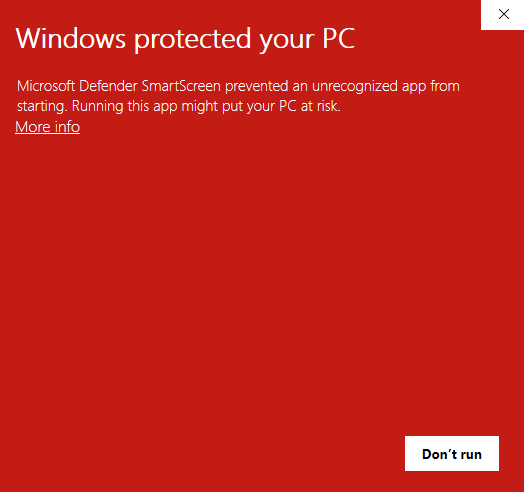
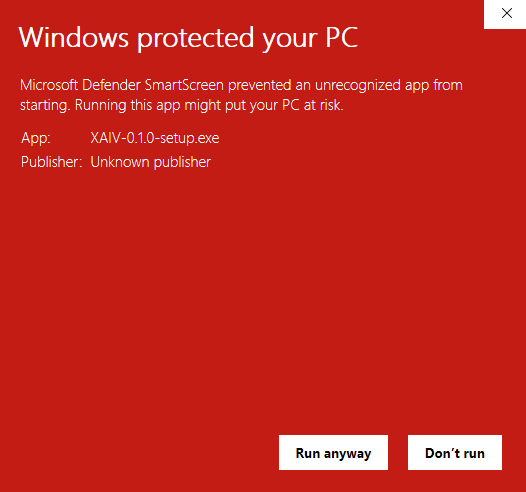
上の画像は英語表示のパソコンで撮ったものです。日本語のWindowsでは、次のように表示されます。
| 画像の表示 | 日本語のWindows |
|---|---|
| Windows protected your PC | WindowsによってPCが保護されました |
| More info | 詳細情報 |
| Run anyway | 実行 |
| Don't run | 実行しない |
もちろん、XAIVはウイルスや、パソコンに害のあることは一切していません。ただ「大丈夫です」と言われても不安は残ると思います。気になる方は、ダウンロードしたファイルを VirusTotal(無料のウイルスチェックサイト)にアップロードして、ご自分で確認していただけます。それでも不安が残る場合は、無理にお使いにならないでください。VirusTotal
この確認画面は、開発者の身元を証明する「電子証明書」を購入すると出なくなります。XAIVも、ご利用いただける方が増えた段階で対応する予定です。
インストールを進める
ここから先は、案内に従って進めるだけです。設定を変える必要はありません。
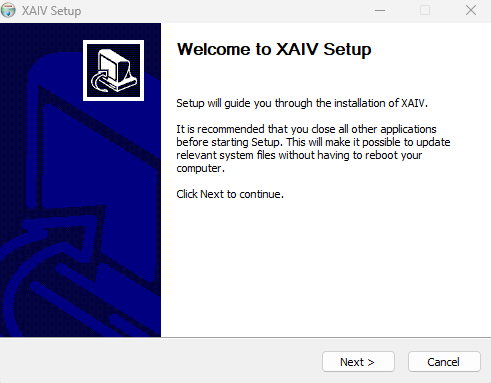
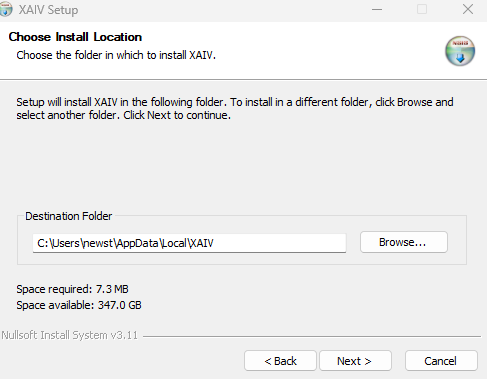
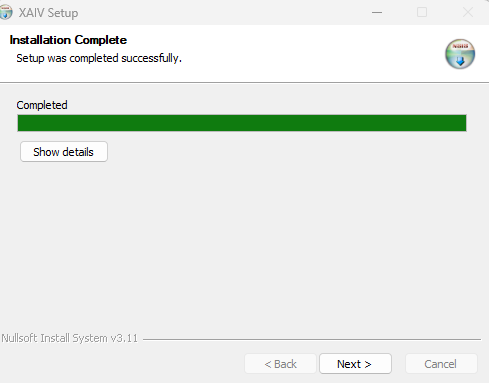
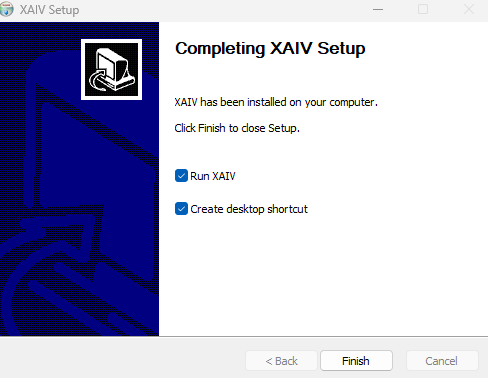
最後の画面の「Run XAIV」(XAIV を起動)と「Create desktop shortcut」(デスクトップにショートカットを作る)は、どちらも入れたままで構いません。
ダウンロードする
お使いの Mac に合わせて選んでください。M1 以降なら Apple Silicon 版、それより前なら Intel 版です。分からない場合は、画面左上のアップルマーク →「この Mac について」で確認できます。
アプリケーションフォルダへ入れる
ダウンロードした .dmg を開き、XAIV のアイコンを Applications フォルダへドラッグします。入れ終わったら .dmg は取り出して構いません。
初回だけ「右クリック →開く」で起動する
XAIV はまだ Apple の署名を取得していないため、普通にダブルクリックすると「開発元を確認できないため開けません」と表示されます。Finder で XAIV を右クリック →「開く」を選び、出てきたダイアログでもう一度「開く」を押してください。これは初回だけです。
それでも開けない場合は、ターミナルで次のコマンドを実行してから開いてください。
xattr -dr com.apple.quarantine /Applications/XAIV.app3つの権限を許可する
「システム設定 → プライバシーとセキュリティ」で、次の3つに XAIV を追加してください。ひとつでも欠けていると、キーを押しても何も起こりません(エラーも出ないので原因が分かりません)。アプリの画面上部にも案内が出ます。
- 入力監視 … キーを押したことを知るために必要(これが無いとホットキーが効きません)
- アクセシビリティ … 文字を入力するために必要(これが無いと文字が入りません)
- マイク … 録音するために必要(初回起動時にダイアログが出ます)
macOS では右 Alt ではなく「右 Option」キーを長押しします。
パッケージをダウンロードする
Ubuntu・Debian 系なら .deb を、それ以外のディストリビューションなら AppImage を選んでください。.deb は必要なライブラリを自動で入れてくれるので、可能なら .deb を推奨します。
インストールする
.deb(Ubuntu / Debian 系)
sudo apt install ./XAIV-0.1.7-linux-amd64.debAppImage(そのほか)
chmod +x XAIV-0.1.7-linux-x86_64.AppImage && ./XAIV-0.1.7-linux-x86_64.AppImageAppImage はキー入力に必要なライブラリを同梱しません。動かない場合は libxdo3 と libasound2 を手動で入れてください。
X11 セッションでログインする
Wayland ではアプリが他アプリのキー入力を受け取れないため、ホットキーが反応しません。ログイン画面でユーザー名を選んだあと、右下(環境により位置は異なります)の歯車から「Xorg」または「X11」を選んでログインし直してください。現在のセッション種別は端末で echo $XDG_SESSION_TYPE を実行すると確認できます。
echo $XDG_SESSION_TYPE音声認識モデルを取り込む
初回起動時に「モデル」の画面が開きます。2つのボタンを順に押すだけです。
モデルは466MBあるため、回線によっては数分かかります。インストーラを軽くするために、必要なものだけをここで取得する仕組みです。
ログインして使いはじめる
「アカウント」画面から、会員登録したメールアドレスとパスワードでログインします。これで3万文字まで無料で使えます。
あとは右Altキーを押しながら話して、離すだけです。
XAIVはまだ公開して間もないソフトです。丁寧に作っていますが、思わぬ動きや不具合が出ることもあります。使ってみて何かおかしいと感じたら、アプリの「報告」画面から教えていただけると助かります。いただいたご報告は、必ず改善に使わせていただきます。
大切な作業の前には、念のためデータの保存やバックアップをおすすめします。
うまくいかないときは、遠慮なくご連絡ください
お問い合わせ